


DXF Datei in Silhouette Studio in Originalgröße öffnen
Eine Schritt für Schritt Anleitung für DXF Dateien
(enthält keine Plotterdatei!)
Wenn dein Plotter mit SVG-Dateien umgehen kann, kannst du dich an dieser Stelle
zurücklehnen, dein nächstes Plotter-Projekt planen und diesen Artikel getrost ignorieren.
Besitzer eines Plotters aus dem Hause Silhouette Amerika, die (noch) mit der
kostenlosen Basis-Software arbeiten, sollten aber diesen Beitrag durchlesen.
Was ist eine DXF Datei?
In DXF-Dateien können vektorbasierte Grafiken gespeichert werden.
Diese bestehen nicht aus Pixeln, sondern werden aus Pfaden aufgebaut, die dein Plotter abfährt.
Der Plotter, ganz gleich welcher, benötigt letzten Endes immer diese Pfadinformationen,
um arbeiten zu können. Letztere kannst du direkt in Silhouette Studio erstellen, durch das
„Nachzeichnen“ einer Pixelgrafik in Silhouette Studio generieren oder eben direkt aus einer
Vektordatei wie DXF, SVG oder einer Studio-Datei.
Studio-Dateien bieten - gefolgt von SVG-Dateien - den größten Komfort und können häufig
direkt nach dem Import in Silhouette Studio ohne große Vorarbeit geplottet werden.
Eine DXF Datei besteht beim öffnen aus vielen kleinen einzelnen Elementen des Motives,
alles muss vor dem Skalieren aus gewählt und gruppiert werden!
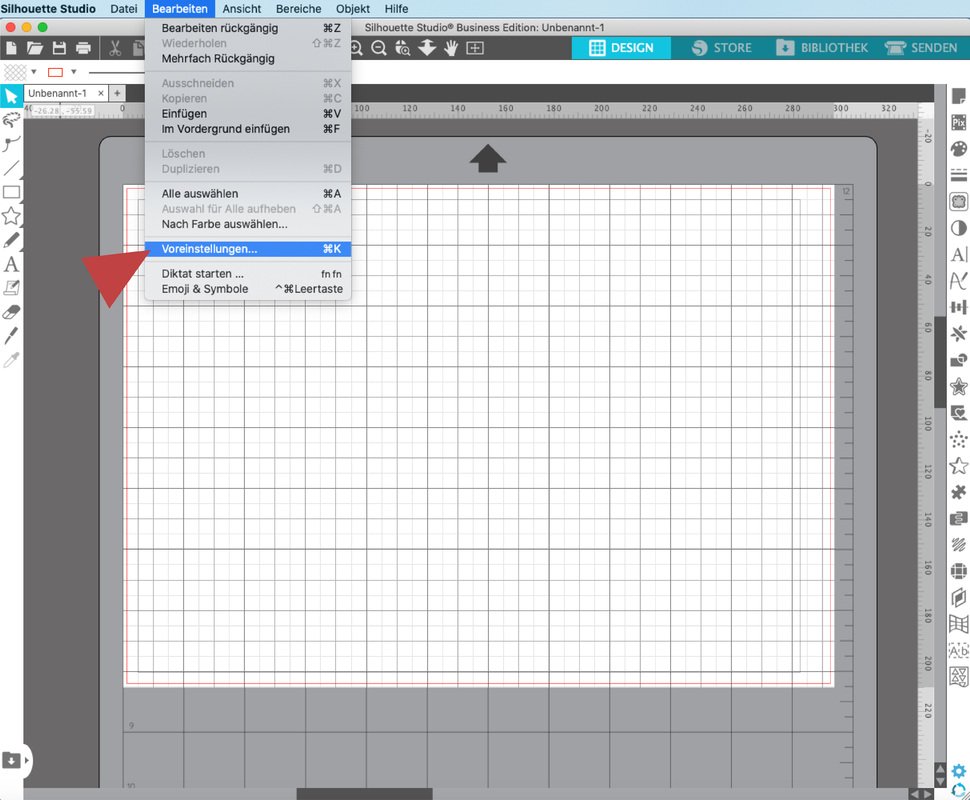
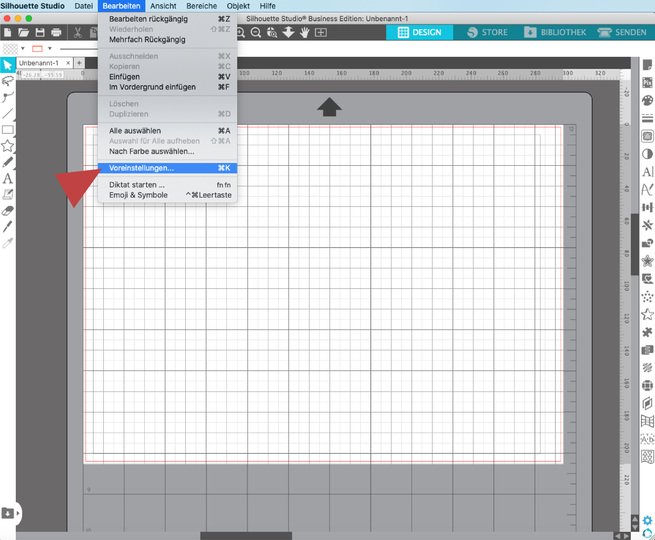
DXF-Dateien in Originalgröße importieren (Bild1)
Öffne Silhouette Studio und
klicke im Hauptmenü auf Bearbeiten und weiter auf Voreinstellungen.
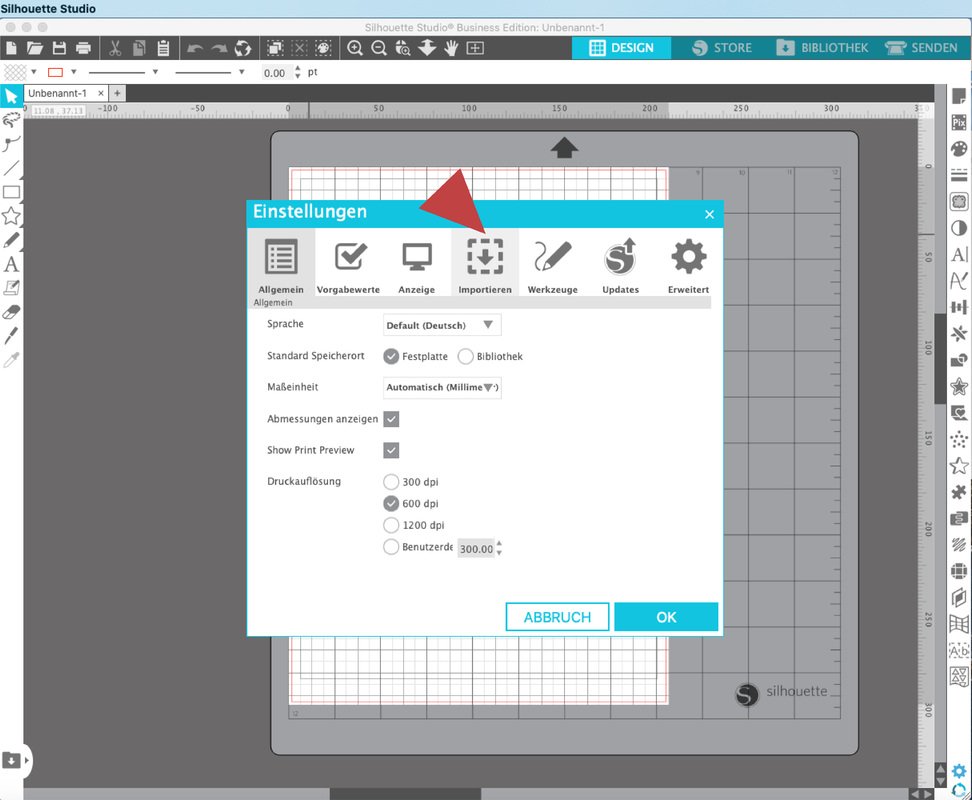
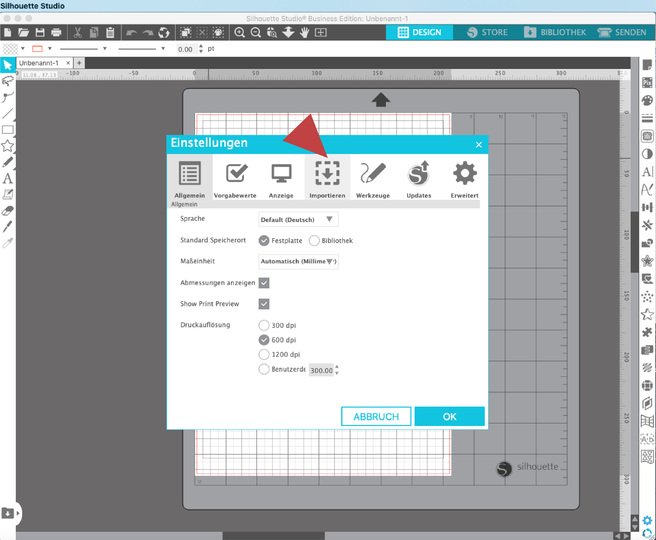
Klicke in dem sich öffnenden Fenster auf den Reiter Importieren (Bild2)
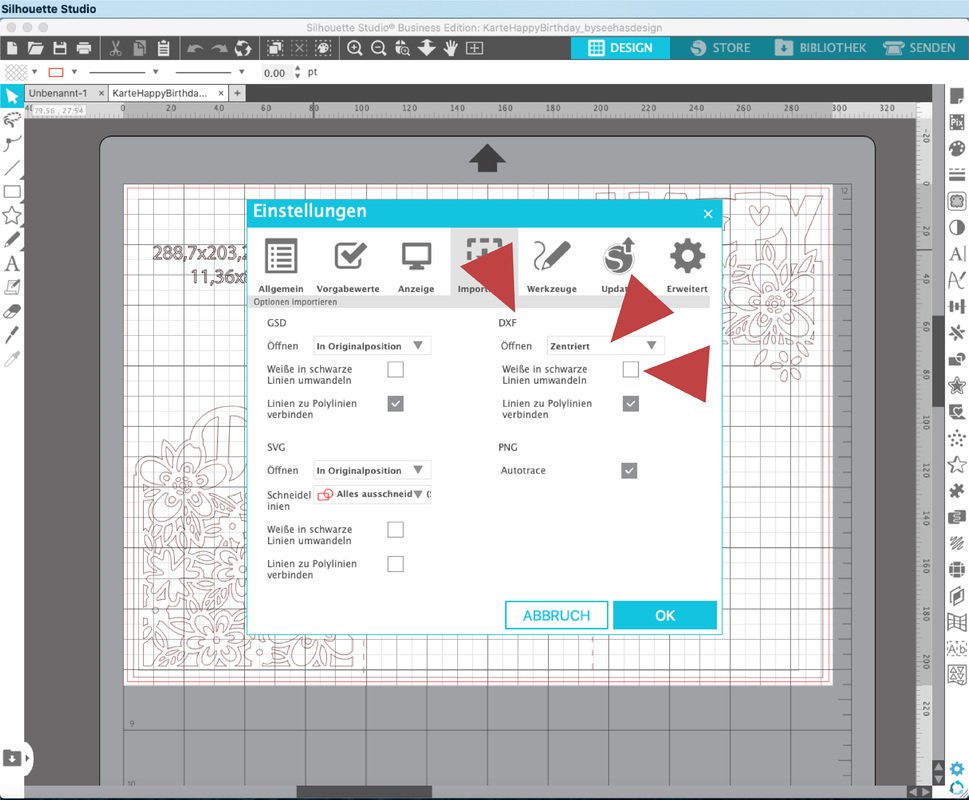
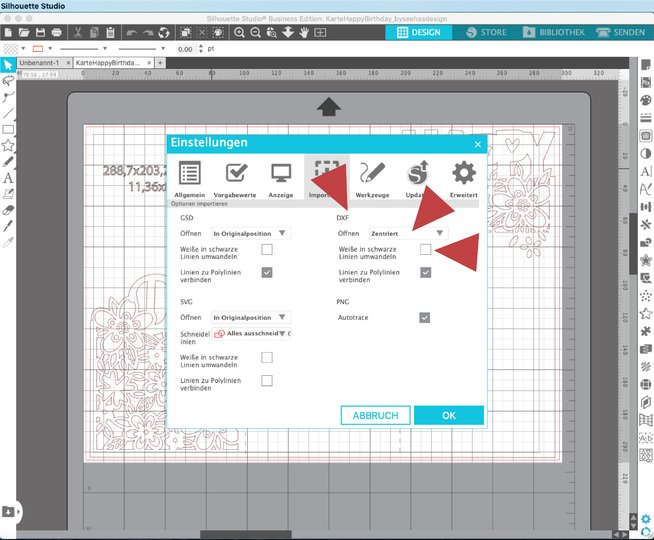
Im Abschnitt DXF wählst du unter Öffnen aus dem Menü die Einstellung Originalposition.
Deaktiviere - weisse in schwarze Linien umfärben
Bestätige die Änderungen mit OK. (Bild3)
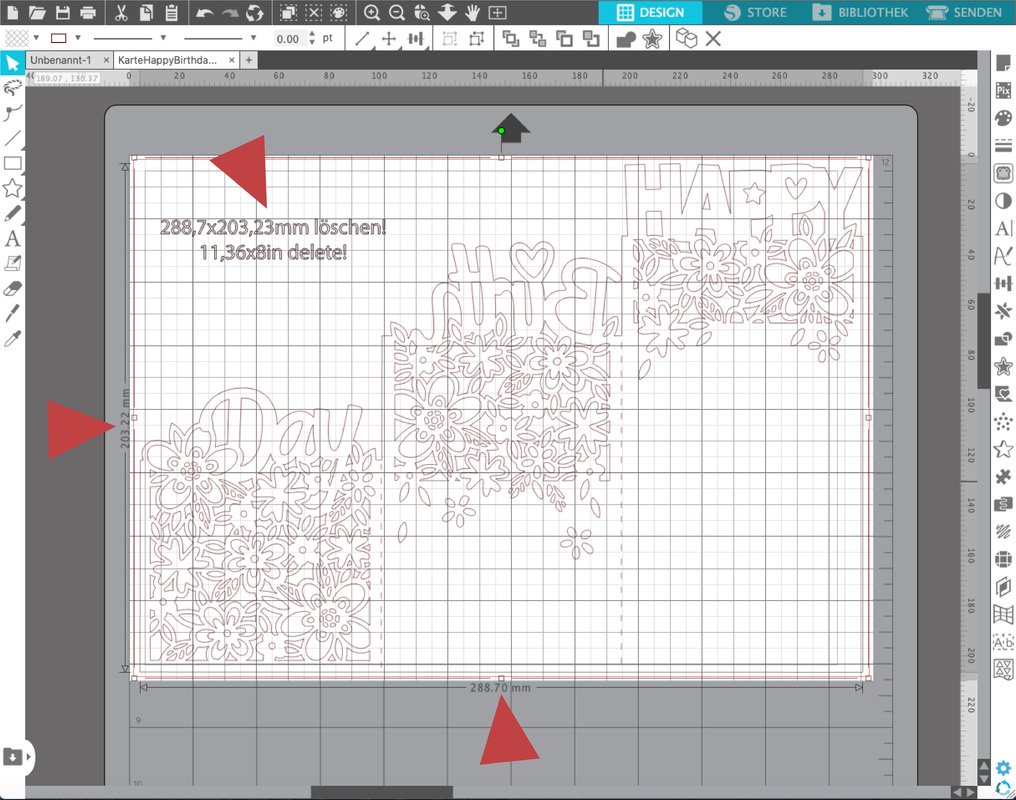
DXF-Dateien in Silhouette Studio öffnen (Bild4)
Nun kannst du deine erste DXF-Datei importieren.
Entweder du ziehst eine entsprechende Datei aus dem Explorer per Drag-and-Drop auf
die Arbeitsfläche in Silhouette Studio, oder öffnest die Datei manuell:
1.Klicke hierzu im Hauptmenü von Silhouette Studio auf DATEI > ÖFFNEN (Strg+O).
2.Navigiere nun im Explorer zu deiner Datei und wähle diese aus.
3.Öffne die Datei in Silhouette Studio mit einem Klick auf den Button OK
Nun sollte deine Plotterdatei im DXF-Format in Originalgröße auf der Arbeitsfläche liegen
und kann für den Plott vorbereitet werden.
DXF-Dateien für den Plotter aufbereiten
Die Skalierung von importierten DXF-Dateien überprüfen
Bei einigen Dateien bitte ich dich nach dem Öffnen in Silhouette Studio die Skalierung
anhand der Angaben in der Datei zu überprüfen. Dieser Schritt ist eigentlich nur bei Papier-
dateien notwendig, da du die meisten Motive auf die für dich passende Größe skalieren kannst.
Markiere mit der Tastenkombination Strg + A alle Elemente ( ohne die Größenangabe!)
und gruppiere diese mit Strg + G.
Nun wird oben in der Statusanzeige die Größe der Gruppierung angezeigt.
Klicke auf das Schloss, sollte dieses geöffnet sein.
Die Skalierung der DXF Datei anhand der Angaben in der Datei in Silhouette Studio überprüfen.
Löse die Gruppe mit Strg + Shift + G anschließend wieder auf.
Lösche die Größenangaben!
Die DXF-Datei wird in Silhouette Studio nicht geöffnet
Wenn du eine DXF-Datei in Silhouette Studio nicht öffnen kannst, gibt es meist
drei mögliche Ursachen:
1.Die DXF-Datei ist sehr groß und Silhouette Studio lädt sehr lange
2.Du musst zuerst ein ZIP-Archiv richtig entpacken
3.Das Motiv liegt neben der Schneidematte und kann gruppiert auf die Matte gezogen werden.
Das Recht Studio-Dateien zu verkaufen, liegt ausschließlich bei Silhouette Amerika.
Daher sind sie - oder sollten sie – nur im Silhouette Store erhältlich.
Ich würde sie Euch sehr gerne anbieten, darf es aber leider nicht.
Für Fragen und Anregungen stehe ich unter byseehasdesign@gmx.ch
gerne zur Verfügung.
Besuche meinen eigenen Shop, um weitere schöne Artikel zu finden:
DXF Datei in Silhouette Studio in Originalgröße öffnen
Silhouette Basic
Enthält keine Plotterdatei
PC
DXF Datei in Silhouette Studio in Originalgröße öffnen
Eine Schritt für Schritt Anleitung für DXF Dateien
(enthält keine Plotterdatei!)
Wenn dein Plotter mit SVG-Dateien umgehen kann, kannst du dich an dieser Stelle
zurücklehnen, dein nächstes Plotter-Projekt planen und diesen Artikel getrost ignorieren.
Besitzer eines Plotters aus dem Hause Silhouette Amerika, die (noch) mit der
kostenlosen Basis-Software arbeiten, sollten aber diesen Beitrag durchlesen.
Was ist eine DXF Datei?
In DXF-Dateien können vektorbasierte Grafiken gespeichert werden.
Diese bestehen nicht aus Pixeln, sondern werden aus Pfaden aufgebaut, die dein Plotter abfährt.
Der Plotter, ganz gleich welcher, benötigt letzten Endes immer diese Pfadinformationen,
um arbeiten zu können. Letztere kannst du direkt in Silhouette Studio erstellen, durch das
„Nachzeichnen“ einer Pixelgrafik in Silhouette Studio generieren oder eben direkt aus einer
Vektordatei wie DXF, SVG oder einer Studio-Datei.
Studio-Dateien bieten - gefolgt von SVG-Dateien - den größten Komfort und können häufig
direkt nach dem Import in Silhouette Studio ohne große Vorarbeit geplottet werden.
Eine DXF Datei besteht beim öffnen aus vielen kleinen einzelnen Elementen des Motives,
alles muss vor dem Skalieren aus gewählt und gruppiert werden!
DXF-Dateien in Originalgröße importieren (Bild1)
Öffne Silhouette Studio und
klicke im Hauptmenü auf Bearbeiten und weiter auf Voreinstellungen.
Klicke in dem sich öffnenden Fenster auf den Reiter Importieren (Bild2)
Im Abschnitt DXF wählst du unter Öffnen aus dem Menü die Einstellung Originalposition.
Deaktiviere - weisse in schwarze Linien umfärben
Bestätige die Änderungen mit OK. (Bild3)
DXF-Dateien in Silhouette Studio öffnen (Bild4)
Nun kannst du deine erste DXF-Datei importieren.
Entweder du ziehst eine entsprechende Datei aus dem Explorer per Drag-and-Drop auf
die Arbeitsfläche in Silhouette Studio, oder öffnest die Datei manuell:
1.Klicke hierzu im Hauptmenü von Silhouette Studio auf DATEI > ÖFFNEN (Strg+O).
2.Navigiere nun im Explorer zu deiner Datei und wähle diese aus.
3.Öffne die Datei in Silhouette Studio mit einem Klick auf den Button OK
Nun sollte deine Plotterdatei im DXF-Format in Originalgröße auf der Arbeitsfläche liegen
und kann für den Plott vorbereitet werden.
DXF-Dateien für den Plotter aufbereiten
Die Skalierung von importierten DXF-Dateien überprüfen
Bei einigen Dateien bitte ich dich nach dem Öffnen in Silhouette Studio die Skalierung
anhand der Angaben in der Datei zu überprüfen. Dieser Schritt ist eigentlich nur bei Papier-
dateien notwendig, da du die meisten Motive auf die für dich passende Größe skalieren kannst.
Markiere mit der Tastenkombination Strg + A alle Elemente ( ohne die Größenangabe!)
und gruppiere diese mit Strg + G.
Nun wird oben in der Statusanzeige die Größe der Gruppierung angezeigt.
Klicke auf das Schloss, sollte dieses geöffnet sein.
Die Skalierung der DXF Datei anhand der Angaben in der Datei in Silhouette Studio überprüfen.
Löse die Gruppe mit Strg + Shift + G anschließend wieder auf.
Lösche die Größenangaben!
Die DXF-Datei wird in Silhouette Studio nicht geöffnet
Wenn du eine DXF-Datei in Silhouette Studio nicht öffnen kannst, gibt es meist
drei mögliche Ursachen:
1.Die DXF-Datei ist sehr groß und Silhouette Studio lädt sehr lange
2.Du musst zuerst ein ZIP-Archiv richtig entpacken
3.Das Motiv liegt neben der Schneidematte und kann gruppiert auf die Matte gezogen werden.
Das Recht Studio-Dateien zu verkaufen, liegt ausschließlich bei Silhouette Amerika.
Daher sind sie - oder sollten sie – nur im Silhouette Store erhältlich.
Ich würde sie Euch sehr gerne anbieten, darf es aber leider nicht.
Für Fragen und Anregungen stehe ich unter byseehasdesign@gmx.ch
gerne zur Verfügung.
Besuche meinen eigenen Shop, um weitere schöne Artikel zu finden:
DXF Datei in Silhouette Studio in Originalgröße öffnen
Silhouette Basic
Enthält keine Plotterdatei
PC
Ab drei Produktbewertungen zeigen wir hier die Sterneverteilung.



Teile deine Ideen, Werke und Erfahrungen.
Um diese Funktionen zu nutzen, brauchst du ein Benutzerkonto. Du kannst ein Konto erstellen oder einloggen.
42 Gewinne / 300 € Gesamtwert: 30×5 €, 10×10 €, 2×25 € – einfach Newsletter aktivieren. Kein Kauf nötig. Abmeldung jederzeit. Gewinne in Form von Crazypatterns‑Einkaufsguthaben. Mehr Informationen
Frage stellen